

目次
はじめに
Macのキー割り当てアプリケーション「Karabiner」用の独自設定を記述し、「F18」押下でブラウザのタブを巡回する設定をおこないます。
設定ファイルを記述
[PreTitle val=JSON]
{
  "title": "tab patrol",
  "rules": [
    {
      "description": "F18 ブラウザのタブ巡回",
      "manipulators": [
        {
          "type": "basic",
          "from": {
            "key_code": "f18",
            "modifiers": {
              "optional": [
                "any"
              ]
            }
          },
          "to": [
            {
              "key_code": "tab",
              "modifiers": [
                "left_control"
              ]
            }
          ]
        }
      ]
    }
  ]
}
設定ファイルを保存
[PreTitle val=保存場所]
/Users/ユーザ名/.config/karabiner/assets/complex_modifications
設定ファイル名は「sample.json」というような、json拡張子で保存します。
設定ファイルの読み込み
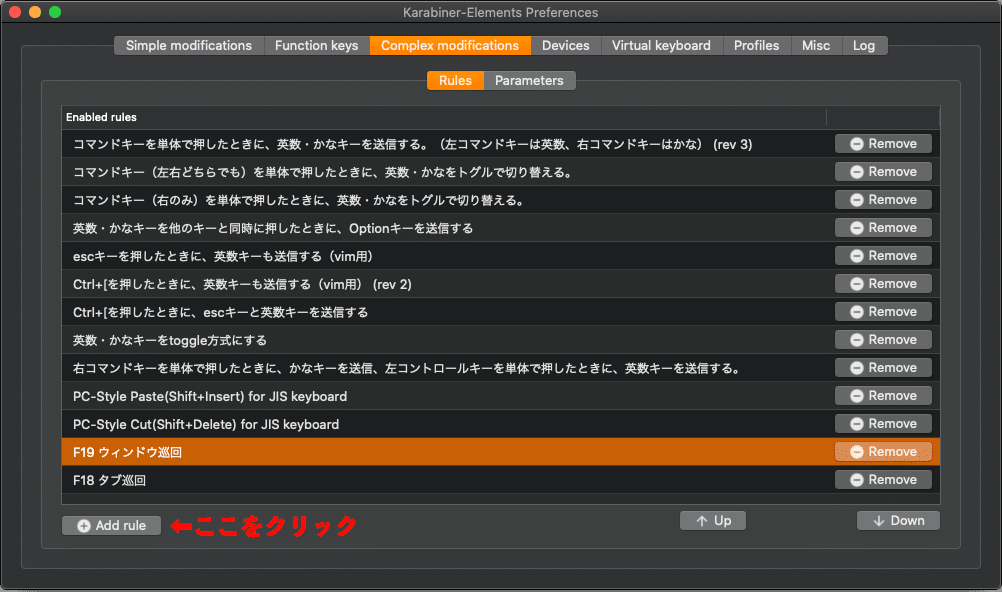
Karabiner-Elements – [Preferences] – [Complex modifications] の「Add rule」ボタンを押し、先程保存したファイルを選択します。
作成した設定内容を選択し「Enable」ボタンをクリックします。
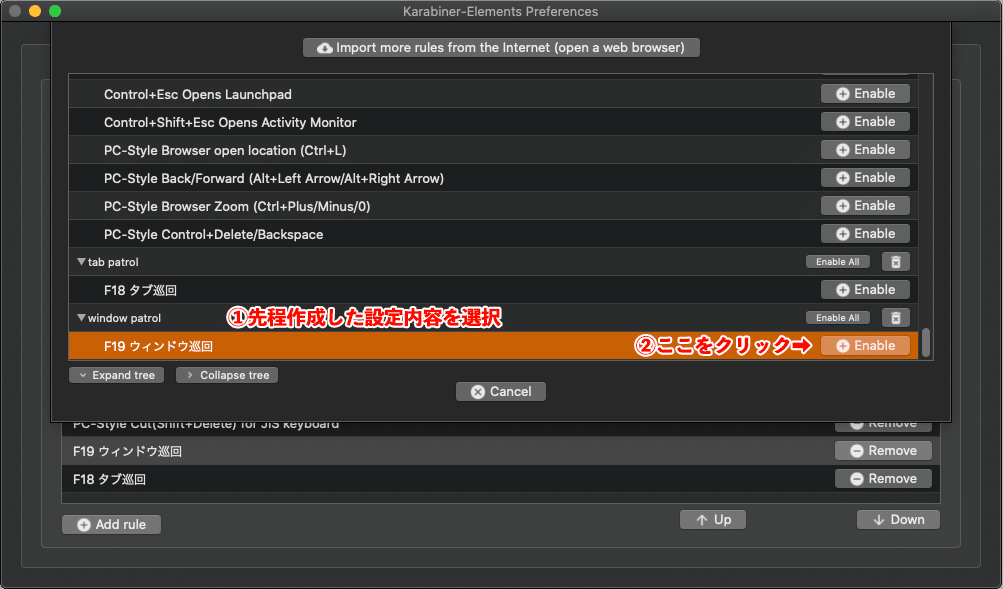
※画像では「F19 ウィンドウ巡回」となっていますが、ここは適宜作成した名前を選んでください。
これで作成した設定が反映されましたので、キーを入力して設定通り動作するか確認します。
この記事がお役に立ちましたら幸いです。
では、また。
※本サイトの漫画やイラストはフィクションであり、実在の製品・団体・人物・地名とは関係ありません。
※本サイトに掲載する情報には充分に注意を払っておりますが、その内容について保証するものではありません。
※本サイトの使用ならびに閲覧によって生じたいかなる損害にも責任を負いかねます。
